ラベル チュートリアル の投稿を表示しています。 すべての投稿を表示

2011年7月6日水曜日

【Photoshop】 画像の見栄えを簡単に修正するTIPS

比較画像

平凡な写真画像をごく簡単なステップで見栄えを良くしてしまう画像修正を習得します。


画像修正の手順

【ステップ01】
まずはPhotoshopで修正したい画像を開き、レイヤー→新規調整レイヤー→トーンカーブでトーンカーブの調整レイヤーを作る


トーンカーブの設定はゆるやかなS字線を描くような感じで。
後から微調整も出来るので大体おおまかな設定でいいでしょう。


【ステップ02】
元のオリジナル画像を選択した状態で右クリックからレイヤーを複製でコピーレイヤーを作る。
コピーしたレイヤーを選択して画像のブレンドモードをソフトライトに設定する。


【ステップ03】
今度はコピーしたレイヤーを選択して右クリックからまたレイヤーを複製する。
Photoshop上では背景のコピーの上に背景のコピー2のレイヤーが出来てると思います。


複製した背景のコピー2のレイヤーにぼかし(ガウス)のフィルタを10px位の数値でかけます。
ぼかし(ガウス)はフィルタ→ぼかし→ぼかし(ガウス)から設定。


ぼかし(ガウス)をかけたら画像のブレンドモードをオーバーレイに切り替えて不透明度を20%位に下げておく。


【ステップ04】
さらに今度は背景のコピー2のレイヤーを選択した状態で右クリックからレイヤーを複製して背景のコピー3の複製レイヤーを作る。


複製した背景のコピー3のレイヤー画像のブレンドモードを覆い焼きカラーに設定します。
不透明度の20%はそのままでOKです。


あとはまた最初に設定したトーンカーブを再度微調整するなどして完了です。


ブログにちょっと載せる写真を修整するだけでもガラリと印象が変わります。
このような修正は使う機会がけっこうあるのではないでしょうか。


備考今回使用した写真素材
著作権フリー商用可!無料画像の写真素材♪ラブフリーフォト

2011年7月5日火曜日

【Photoshop】 風景写真を絵で描いたように見せるTIPS

比較画像

【オリジナル画像】

【加工後】

加工前の準備

【必要な物】
Photoshopの他にHDR画像作成ソフトが必要になります。
ここではDynamic Photo HDRを使っています。
このソフトは体験版で無料利用出来ます。

他、露光量を変えた3枚から5枚程度の画像
ここではPhotoshopで上下幅1.5位の露光量を変えた3枚の画像を使っています。


加工手順

【ステップ01】
まずはHDR画像作成ソフトに用意した露光量を変えた画像をドラッグ&ドロップして読み込ませます。


Dynamic Photo HDRの場合は上の画像のようなウインドウが出てくるのでそのままOKを押す。

【ステップ02】
すると今度はAlinfilesというウインドウが出てくるので必要ならここで画像のズレを修正する
画像がズレていたら右側のダイヤルを回してぴったり合うように調節する。
同じ画像なら大抵ズレる事はないので問題がなかったらOKボタンを押す。

【ステップ03】
すると今度はHDR画像が作成されてトーンマップ処理をするウインドウが出てくるのでTonemap HDR Fileのボタンを押す。

【ステップ04】
Tonemap HDR Fileのボタンを押すとトーンマップ処理する画面が出てくるのでトーンマップ設定を行います。

ここでは左のSettingでDramatic light RadiusやDramatic light Strengthのスライダを動かして見栄えが良くなる程度に調節しておきます。
必要ならSky Smoothnessなども動かして調節する

左下の3DFilterは空の景気があるならSkyを。人の肌が映っているならSkinを選択しておくといいようです。

右側の色調補正ではCurvesを選択してS字型に調節してコントラストを高め、色相を調節するHeuShiftでは緑部分を気持ち青よりに設定するといいようです。

画像を見てこれ位でいいなと感じたら右下のProcess&Saveボタンを押して保存する。

この時またPhotoshopで加工するので保存形式はPSDで保存するようにしましょう。

大分絵っぽい感じにに近づいてきたと思います。


【ステップ05】
今度はPhotoshopで先ほど保存した画像を開き調節加工して行きます。
まず画像を開いたら必要に応じてノイズ除去や画像修正を行っておきましょう。

ノイズ除去などのソフトががなかったらフィルタ→ノイズ→ノイズの低減で修正で十分です。

【ステップ06】
次にレイヤーを複製して複製したレイヤーにカットアウトのフィルタ処理を施す。
カットアウトはフィルタ→アーティスティック→カットアウトで大体下の画像位の数値で良いでしょう。


下の画像がカットアウト処理した画像。風車の部分や家等が汚く滲んでしまっているので次のステップではこれを修正していきます。

【ステップ07】
カットアウトしたレイヤーを選択してレイヤー→レイヤーマスク→すべての領域を表示で全体をマスク表示します。

そしてアクティブカラーを黒にしてブラシツールで滲んではみ出た色の部分を透過修正していくと汚かった風車の色の滲みや家も綺麗になります。空全体もブラシで修正するとよいでしょう。


これで大分綺麗になりブラシで描いたような処理が施せました。

【ステップ08】
次に Alt+Ctrl+Shift+E を押して元の画像とカットアウト処理した画像を統合して新しいレ統合レイヤーを作ります
下の画像だとレイヤー1が統合した画像になります。

【ステップ09】
ここで新しく統合したレイヤーを選択してぼかし処理を行います。
フィルター→ぼかし→ぼかし(表面)を選択して下の画像位の数値に調節してOKします。自分で画像のぼかし具合を見ながら微調節していく。

これで大方の加工は終了ですが後のステップでは画像の色調補正で仕上げて行きます。

【ステップ10】
統合したレイヤーを選択してレイヤー→新規調整レイヤー→トーンカーブで新たなレイヤーを作り、色のコントラストを調節して行きます。
トーンカーブはS字型でお好みに設定すると良いでしょう。

【ステップ11】
もう一回統合したレイヤーを選択して今度はレイヤー→新規調整レイヤー→色相・彩度を選択してトーンカーブの下に色相・彩度の調整レイヤーを作ります。

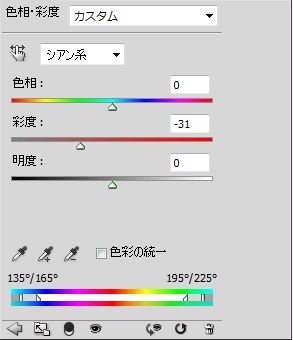
グリーン系の色相を幾らか青よりに設定して彩度を若干下げる。

彩度が強かったらイエロー系やシアン系の彩度も必要に応じて下げていく。


最後にマスターで全体の彩度の強弱に合わせ、上げたり下げたりして調節して行く。

これでほぼ画像の加工は終了です。元の画像と比べ大分絵の雰囲気が出てきましたね。


最後にここのTIPSはこちらの動画をかなり参考にさせていただいております。

写真加工技術「PhotoDramatica」解説1
http://www.youtube.com/watch?v=AcVmIgCz_QE

写真加工技術「PhotoDramatica」解説2
http://www.youtube.com/watch?v=DaSP3q_B1HM

分かりずらい時はこちらを参考にされると良いでしょう。

【Photoshop】 風景写真を水彩画で描いたように見せるTIPS

比較画像


ここでは風景写真を水彩画に加工する技術を習得して行きます。

【オリジナル画像】
クリックして拡大


【加工後】
クリックして拡大

加工手順

【ステップ01】
まずは加工したい画像を開いて3回レイヤーを複製します。
(計4枚の同じレイヤーが出来上がる)

【ステップ02】
複製した3枚のレイヤーの内、上2枚のレイヤーを無効化して3枚目のレイヤーだけをアクティブにする。
(3枚目だけを選択している状態)


【ステップ03】
3枚目のレイヤーにカットアウトフィルターを下の画像のような数値位でかける。
(上部ツールバーからフィルター→アーティスティック→「カットアウト」フィルターを選択)

【ステップ04】
3枚目のレイヤーにカットアウト処理が済んだら画像のブレンドモードを「輝度」に設定しておく。
(ブレンドモードとは複数レイヤーを使用した時に見せ方を選択する合成処理です。)

【ステップ05】
3枚目のレイヤーの処理は完了したので次は2枚目のレイヤーを有効化してアクティブ(選択した状態)にする。

【ステップ06】
2枚目のレイヤーにドライブラシのフィルターを下の画像のような数値位でかける。
(上部ツールバーからフィルター→アーティスティック→「ドライブラシ」フィルターを選択)
アレンジするならここで自分なりに数値を変えて調節してもよい


【ステップ07】
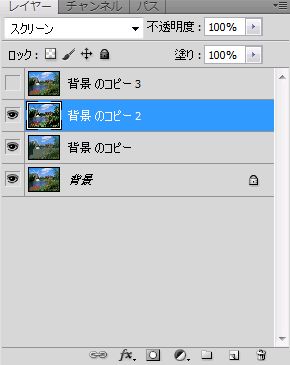
2枚目のレイヤーに画像のブレンドモードを「スクリーン」に設定しておく。


【ステップ08】
2枚目のレイヤーの処理は完了したので最後は一番上の1枚目のレイヤーを有効化してアクティブ(選択した状態)にする。


【ステップ09】
1枚目のレイヤーに明るさの中間値のフィルターを下の画像のような数値位でかける。
(上部ツールバーからフィルター→ノイズ→「明るさの中間値」フィルターを選択)


【ステップ10】
最後は1枚目のレイヤーに画像のブレンドモードを「ソフトライト」に設定して加工は完了です。
あとはお好みで色調を調整したりすると良いでしょう。


注意点
加工する画像はある程度大きいサイズの方が綺麗に仕上がるようです。大きければ大きいほどいい。画像幅1280px以上推奨しています